 CARLOS DIEGO C. P.
Publicação Técnica · Amazon Ecs
Realizando deploy de aplicação em container Docker no Amazon ECS
No post de hoje, faremos o deploy de uma aplicação executada em um container Docker no Amazon ECS.
Palavras-chave
No post de hoje, faremos o deploy de uma aplicação executada em um container Docker no Amazon ECS.
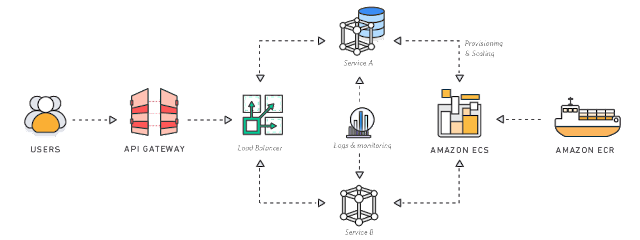
O Amazon Elastic Container Service (Amazon ECS) é o serviço da Amazon Web Services que você usa para executar aplicativos do Docker em um cluster escalável. Veremos como executar uma aplicação rodando em Docker em um cluster do Amazon ECS. O cluster estará posicionado por trás de um load balancer e em seguida, testaremos a execução do ambiente.
Etapa 1: Configure sua primeira execução com o Amazon ECS
Nesta etapa, você acessará o console do Amazon ECS e executará o assistente (https://console.aws.amazon.com/ecs/home#/firstRun).
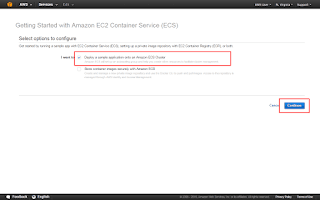
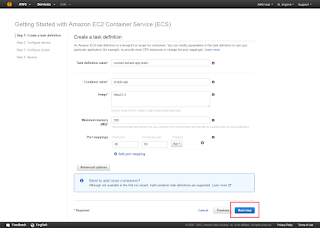
Etapa 2: Crie uma definição de tarefa
A definição de tarefa vem pré-carregada com valores de configuração padrão.
Etapa 3: Configure seu serviço
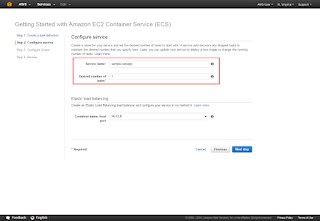
a) Configure as opções de serviço:
- Service Name (Nome do serviço): o valor padrão sample-webapp é um aplicativo “Hello World” baseado na web disponibilizado pela AWS. Ele foi projetado para ser executado indefinidamente;
- Desired number of tasks (Número desejado de tarefas): para permanecer no nível gratuito da AWS, mantenha o valor padrão 1;
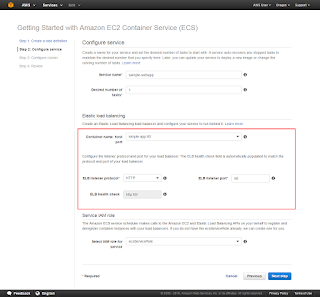
b) Elastic load balancing: você tem a opção de usar um load balancer com seu serviço.
- Container name: host port (Nome do contêiner: porta do host): selecione Simple-app:80.
- Os valores padrão de ELB listener protocol (Protocolo do listener do ELB), ELB listener port (Porta do listener do ELB) e de ELB health check (Verificação de saúde do ELB) são configurados para o aplicativo de exemplo.
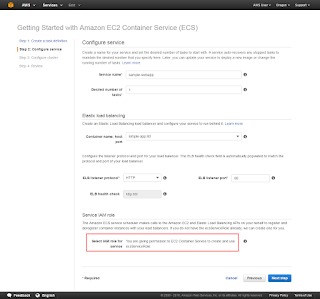
c) Antes de poder anexar um load balancer a um Amazon ECS Service, você precisa criar uma função do Identity and Access Management (IAM) a ser usada pelos seus serviços.
- Se você ainda não tiver uma função do IAM do serviço, o Amazon ECS criará uma com o nome ecsServiceRole.
- Se você já tiver uma função do Amazon ECS Service, selecione-a no menu suspenso.
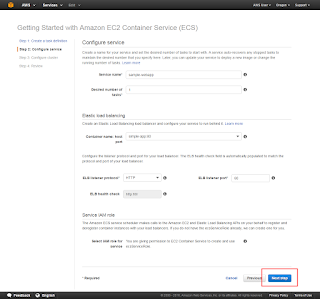
d) Revise suas configurações e selecione Next Step.
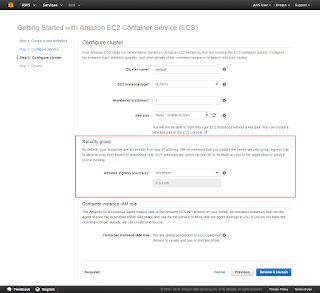
Etapa 4: Configure seu cluster
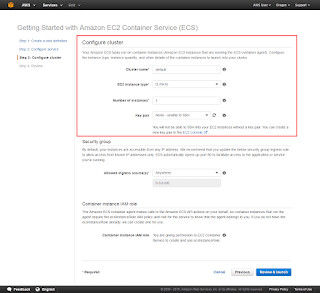
a) Siga as definições de configuração abaixo:
- Cluster name (Nome do cluster): insira sample-cluster.
- EC2 instance type (Tipo de instância do EC2): o tipo de instância padrão t2.micro manterá você no nível gratuito. Os tipos de instância com mais recursos de CPU e memória podem realizar mais tarefas. Para obter mais informações sobre os tipos de instância diferentes, consulte Tipos de instância do Amazon EC2.
- Number of instances (Número de instâncias): deixe o valor padrão 1 para executar uma instância do Amazon EC2 no seu cluster, no qual as tarefas serão inseridas. Quanto mais instâncias você tiver no cluster, mais tarefas poderá inserir nele.
- Key pair (Par de chaves): será necessário usar um par de chaves para utilizar o SSH nas instâncias mais tarde. Você pode manter a seleção padrão None — unable to SSH (Nenhuma — não habilitado para SSH), selecionar um par de chaves existente ou criar um par no console do Amazon EC2.
b) (Opcional) Security Group (Grupo de segurança): o valor padrão (Anywhere [Qualquer lugar]) permite acesso de qualquer ponto da internet. Você também pode selecionar um bloco CIDR que restrinja o acesso a suas instâncias.
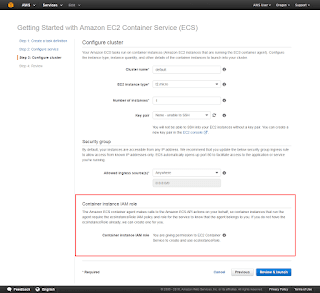
c) Container instance IAM role:
- Caso não tenha uma função do IAM, o assistente do Amazon ECS criará uma para você.
- Se você tiver uma função do IAM da instância de contêiner atual, selecione-a na lista suspensa.
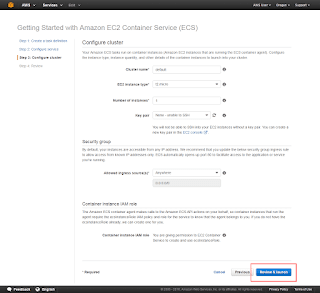
d) Selecione Review and Launch.
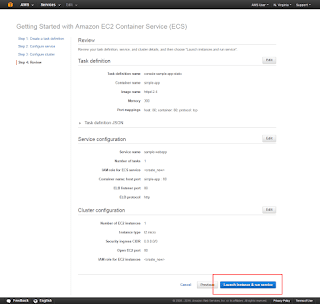
Etapa 5: Execute e visualize seus recursos
a) Você terá uma última chance de revisar a definição da tarefa, além das configurações da tarefa e do cluster, antes da execução. Selecione Launch instance & run service.
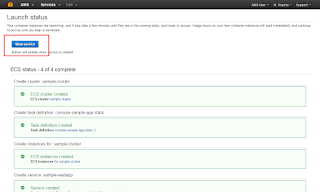
b) Você está na página Launch Status (Status da execução), que mostra o status da sua execução e descreve cada etapa do processo.
Após a conclusão da execução, selecione View service (Visualizar serviço).
Etapa 6: Abra o aplicativo de exemplo
a) Na página do aplicativo web de exemplo (sample-webapp), clique no nome do seu load balancer.
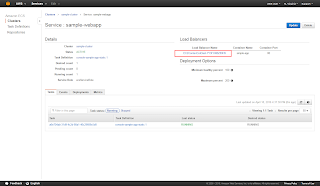
b) Agora, você testará o aplicativo de exemplo:
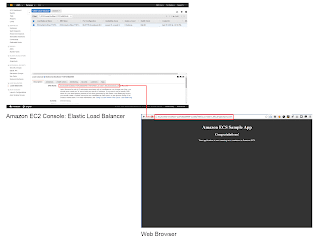
- Copie o nome DNS do ELB.
- Cole-o em uma nova janela do navegador.
- Veja o aplicativo de exemplo.
Caso tenha alguma dúvida ou algum problema com esse tutorial, fique a vontade para entrar em contato. ;-)
Até o próximo post! =)
Comentários
Todo comentário passa por moderação antes de aparecer aqui. Nada é publicado automaticamente.
Carregando…