 CARLOS DIEGO C. P.
Publicação Técnica · Amazon Web Services
Monitorando métricas de memória e disco em instâncias EC2
Neste post, iremos implementar uma coleta de métricas de Memória e Disco de instâncias EC2 com o serviço do CloudWatch.
Palavras-chave
Neste post, iremos implementar uma coleta de métricas de Memória e Disco de instâncias EC2 com o serviço do CloudWatch.

Etapas do processo:
- Provisionar um EC2
- Criar uma função IAM
- Configurar o EC2
- Monitorar o EC2 no CloudWatch
Provisionar um EC2
Por questões didáditos, provisione uma instância Amazon Linux 2 e deixe todas as especificações padrão.
Criar uma função IAM
Usando o IAM, crie uma função para EC2 com “CloudWatchFullAccess”. Novamente por questões didáticas, trata-se de uma permissão maior do que precisamos, mas vamos usá-la para esse tutorial.
Configurar o EC2
Por boa prática, modifique o grupo de segurança padrão para que apenas seu IP tenha acesso de entrada à instância. Além disso, certifique-se de que as regras de saída permitem todo o tráfego para qualquer IP.
Agora atribua a função IAM que você criou para o EC2. Isso permite que ele se comunique com o CloudWatch.
Agora, faça SSH na instância e execute os comandos a seguir:
sudo yum install -y perl-Switch perl-DateTime perl-Sys-Syslog perl-LWP-Protocolo-https perl-Digest-SHA.x86_64Baixe os scripts de monitoramento:
curl https://aws-cloudwatch.s3.amazonaws.com/downloads/CloudWatchMonitoringScripts-1.2.2.zip -ODescompacte, exclua e faça cd nos scripts de monitoramento:
unzip CloudWatchMonitoringScripts-1.2.2.zip && \rm CloudWatchMonitoringScripts-1.2.2.zip && \cd aws-scripts-monLogue com o root:
sudo suAbra o crontab com export VISUAL=nano; crontab -e e cole o comando a seguir. Isso enviará dados para o CloudWatch a cada minuto:
*/1 * * * * root /home/ec2-user/aws-scripts-mon/mon-put-instance-data.pl — mem-util — mem-used — mem-avail — disk-space-util — disk-space-used — disk-space-avail — disk-path=/Isso diz ao EC2 para executar um cron job a cada minuto e enviar informações de memória e disco para o CloudWatch.
Monitorar o EC2 no CloudWatch
Navegue até CloudWatch no AWS e clique em “Metrics” à esquerda.
Em seguida, clique em “System/Linux ” em Namespaces personalizados.
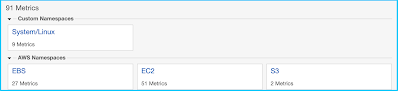
A partir daqui, navegue em “Filesystem, InstanceId, MountPath” e “InstanceId” e marque as métricas disponíveis em cada um.

Agora, em “Métricas gráficas”, você verá todas as métricas marcadas.
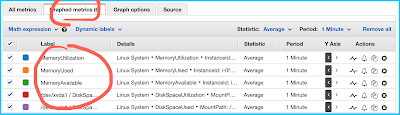
E você pode começar a monitorar as medidas no gráfico acima. Observe que teremos apenas alguns minutos de dados.
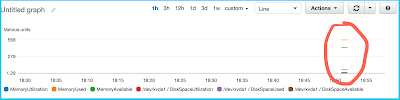
Agora você está monitorando a utilização da memória e do disco rígido de uma instância EC2.
Até o próximo post! =)
Comentários
Todo comentário passa por moderação antes de aparecer aqui. Nada é publicado automaticamente.
Carregando…